
Kreasi Tanpa Batas: Panduan Lengkap Membuat Stiker WhatsApp Sendiri

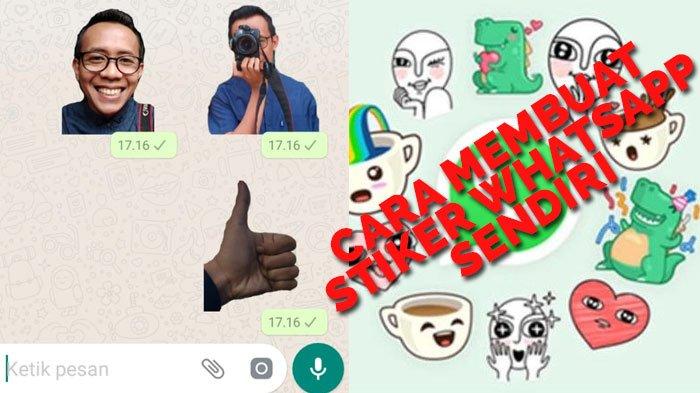
Kreasi Tanpa Batas: Panduan Lengkap Membuat Stiker WhatsApp Sendiri
WhatsApp telah menjadi lebih dari sekadar aplikasi pesan instan; ia adalah kanvas digital untuk ekspresi diri. Salah satu fitur yang paling digemari adalah stiker, yang memungkinkan kita menyampaikan emosi, lelucon, atau bahkan pesan singkat dengan cara yang lebih visual dan menarik. Namun, bagaimana jika stiker bawaan atau yang tersedia di toko tidak cukup untuk mewakili keunikan Anda atau lelucon internal grup? Jawabannya sederhana: buat stiker WhatsApp Anda sendiri!
Membuat stiker personal adalah cara fantastis untuk menambahkan sentuhan pribadi pada percakapan Anda. Bayangkan mengirim stiker wajah teman Anda yang sedang terkejut, kutipan lucu dari acara TV favorit, atau bahkan logo bisnis kecil Anda. Kemungkinannya tak terbatas, dan prosesnya jauh lebih mudah dari yang Anda bayangkan.
Artikel ini akan memandu Anda secara mendalam melalui setiap langkah, mulai dari persiapan gambar hingga menambahkan stiker ke WhatsApp Anda, dan bahkan tips lanjutan untuk kreasi yang lebih canggih. Mari kita selami dunia personalisasi WhatsApp!
Mengapa Harus Membuat Stiker WhatsApp Sendiri?
Sebelum kita mulai, mari kita pahami mengapa fitur ini begitu populer dan mengapa Anda harus mencobanya:
- Ekspresi Diri yang Unik: Stiker kustom memungkinkan Anda mengekspresikan diri dengan cara yang tidak bisa dilakukan oleh teks atau emoji standar.
- Lelucon Internal & Momen Spesial: Abadikan lelucon khas grup pertemanan, ekspresi lucu anggota keluarga, atau momen-momen tak terlupakan menjadi stiker yang akan selalu dikenang.
- Branding Personal/Bisnis: Untuk para kreator konten, influencer, atau pemilik bisnis kecil, stiker kustom bisa menjadi alat branding yang efektif dan menyenangkan untuk berinteraksi dengan audiens atau pelanggan.
- Kreativitas Tanpa Batas: Dari meme, kutipan film, hingga ilustrasi buatan tangan, Anda bebas mengubah ide apa pun menjadi stiker.
- Menyenangkan & Mudah: Prosesnya tidak memerlukan keahlian desain profesional dan bisa menjadi aktivitas yang sangat menyenangkan.
Apa yang Anda Butuhkan untuk Membuat Stiker?
Sebelum memulai, pastikan Anda memiliki perangkat dan aplikasi berikut:
- Ponsel Pintar (Android atau iOS): Ini adalah alat utama Anda.
- Aplikasi Pengedit Gambar: Digunakan untuk memotong, menghapus latar belakang, dan menyesuaikan gambar. Contoh:
- Android: Background Eraser, PicsArt, PixelLab, Snapseed.
- iOS: PhotoRoom, PicsArt, Procreate (untuk yang lebih mahir), Snapseed.
- Online: remove.bg, Fotor.
- Aplikasi Pembuat Stiker WhatsApp: Ini adalah aplikasi yang mengimpor gambar yang sudah Anda edit dan mengubahnya menjadi paket stiker yang bisa ditambahkan ke WhatsApp. Contoh:
- Android: Sticker Maker (oleh Viko & Co.), Personal stickers for WhatsApp (resmi WhatsApp), Sticker.ly.
- iOS: Sticker Maker Studio, WSTICK (Sticker Maker), Sticker.ly.
- Ide atau Gambar Sumber: Foto diri, teman, hewan peliharaan, objek, atau ilustrasi yang ingin Anda jadikan stiker.
Memahami Persyaratan Stiker WhatsApp
Ada beberapa aturan dasar yang perlu Anda ketahui agar stiker Anda berfungsi dengan baik di WhatsApp:
- Dimensi: Setiap stiker harus berukuran tepat 512×512 piksel.
- Format File: Stiker harus dalam format .PNG dengan latar belakang transparan. Ini sangat penting agar stiker tidak memiliki kotak putih di sekelilingnya.
- Ukuran File: Setiap stiker harus berukuran kurang dari 100 KB. Kebanyakan aplikasi akan mengoptimalkannya secara otomatis.
- Jumlah Stiker per Paket: Setiap paket stiker harus memiliki minimal 3 stiker dan maksimal 30 stiker.
- Ikon Baki (Tray Icon): Setiap paket stiker membutuhkan ikon baki berukuran 96×96 piksel dengan latar belakang transparan. Ikon ini akan muncul di keyboard stiker WhatsApp Anda untuk mewakili seluruh paket.
Langkah 1: Persiapan Gambar Sumber (Hapus Latar Belakang & Ubah Ukuran)
Ini adalah langkah paling krusial. Kualitas stiker Anda sangat bergantung pada bagaimana Anda mempersiapkan gambar sumber.
A. Memilih Gambar yang Tepat
- Fokus yang Jelas: Pilih gambar dengan subjek yang jelas dan mudah dikenali.
- Pencahayaan Baik: Gambar dengan pencahayaan yang cukup akan memudahkan proses penghapusan latar belakang.
- Ekspresi Kuat (jika foto orang): Untuk stiker wajah, pilih ekspresi yang lucu atau relevan dengan emosi tertentu.
B. Menghapus Latar Belakang (Background Removal)
Latar belakang transparan adalah kunci agar stiker Anda terlihat profesional.
Menggunakan Aplikasi di Ponsel (Android/iOS):
- Unduh Aplikasi: Instal aplikasi penghapus latar belakang seperti Background Eraser (Android), PhotoRoom (iOS), atau PicsArt (Android/iOS).
- Buka Gambar: Buka gambar yang ingin Anda edit di aplikasi tersebut.
- Hapus Latar Belakang:
- Otomatis: Banyak aplikasi modern memiliki fitur penghapus latar belakang otomatis yang ditenagai AI (misalnya PhotoRoom, PicsArt premium). Ini adalah cara tercepat.
- Manual: Jika otomatis tidak sempurna atau tidak tersedia, Anda perlu melakukannya secara manual.
- Gunakan alat "Penghapus" atau "Magic Wand" untuk menyeleksi dan menghapus area latar belakang.
- Perbesar gambar untuk detail yang lebih baik.
- Perhatikan area-area kecil seperti antara rambut atau jari.
- Gunakan alat "Perbaiki" atau "Pulihkan" jika Anda tidak sengaja menghapus bagian subjek.
- Simpan sebagai PNG: Setelah latar belakang benar-benar transparan, simpan gambar. Pastikan Anda memilih opsi "Simpan sebagai PNG" atau "Transparan".
Menggunakan Alat Online (Rekomendasi Cepat):
Jika Anda ingin cara yang sangat cepat dan akurat, Anda bisa menggunakan situs web seperti remove.bg.
- Kunjungi remove.bg: Buka browser di ponsel atau komputer Anda dan kunjungi remove.bg.
- Unggah Gambar: Klik "Upload Image" dan pilih gambar Anda.
- Unduh Hasil: Situs akan secara otomatis menghapus latar belakang. Unduh gambar hasilnya dalam format PNG.
C. Mengubah Ukuran Gambar (Resizing)
Setelah latar belakang dihapus, pastikan stiker Anda memiliki ukuran yang benar.
- Gunakan Aplikasi Edit Gambar: Aplikasi seperti PicsArt, Snapseed, atau bahkan aplikasi pembuat stiker itu sendiri (kadang-kadang) memiliki fitur untuk mengubah ukuran.
- Atur Dimensi: Ubah ukuran gambar menjadi 512×512 piksel. Beberapa aplikasi mungkin meminta Anda untuk memotongnya terlebih dahulu menjadi bentuk persegi.
- Simpan Lagi: Simpan gambar yang sudah diubah ukurannya sebagai PNG transparan.
Tips: Jika gambar Anda tidak persegi (misalnya potret), potonglah bagian yang paling relevan menjadi persegi sebelum mengubah ukurannya ke 512×512.
Langkah 2: Merakit Paket Stiker di Aplikasi Pembuat Stiker
Setelah Anda memiliki minimal 3 gambar PNG transparan berukuran 512×512 piksel, saatnya merakitnya menjadi paket stiker.
A. Memilih Aplikasi Pembuat Stiker
Ada banyak pilihan, tetapi kami akan merekomendasikan yang paling populer dan mudah digunakan:
- Sticker Maker (oleh Viko & Co.) – Android: Salah satu yang paling populer dan intuitif.
- Sticker Maker Studio – iOS: Pilihan yang solid untuk pengguna iPhone.
- Sticker.ly (Android/iOS): Populer untuk stiker statis dan animasi.
- Personal stickers for WhatsApp (resmi WhatsApp) – Android: Aplikasi sederhana yang hanya mendeteksi file PNG di galeri Anda.
Untuk panduan ini, kita akan menggunakan alur yang umum di sebagian besar aplikasi, dengan fokus pada "Sticker Maker" (Viko & Co.) sebagai contoh.
B. Proses Pembuatan Paket Stiker
- Buka Aplikasi Pembuat Stiker: Jalankan aplikasi yang sudah Anda unduh.
- Buat Paket Stiker Baru:
- Cari tombol seperti "Create a new stickerpack" atau ikon "+".
- Anda akan diminta untuk memasukkan nama paket stiker (misalnya "Meme Kocak Grup") dan nama pembuat (nama Anda atau nama grup).
- Klik "Create" atau "Save".
- Tambahkan Ikon Baki (Tray Icon):
- Setiap paket stiker membutuhkan ikon kecil yang akan muncul di keyboard WhatsApp Anda.
- Cari opsi "Tray Icon" atau slot gambar pertama di paket Anda.
- Pilih gambar yang mewakili paket Anda dengan baik. Ingat, ikon ini harus 96×96 piksel dan transparan. Anda bisa membuat ikon ini dari salah satu stiker Anda atau gambar terpisah.
- Tambahkan Stiker ke Paket:
- Klik slot kosong di dalam paket stiker Anda (biasanya bertuliskan "Add sticker" atau ikon "+").
- Anda akan diminta untuk memilih gambar dari galeri Anda. Pilih file PNG transparan berukuran 512×512 piksel yang sudah Anda siapkan.
- Beberapa aplikasi mungkin menawarkan alat pengeditan dasar di sini (memotong, memutar). Jika Anda sudah menyiapkan gambar dengan baik di Langkah 1, Anda bisa langsung menyimpannya.
- Ulangi proses ini hingga Anda memiliki minimal 3 stiker. Anda bisa menambahkan hingga 30 stiker dalam satu paket.
- Tambahkan ke WhatsApp:
- Setelah Anda menambahkan minimal 3 stiker, akan muncul tombol "Add to WhatsApp" atau "Publish Stickerpack".
- Klik tombol ini. Aplikasi akan meminta konfirmasi untuk menambahkan paket stiker ke WhatsApp Anda.
- Konfirmasi, dan selesai!
Langkah 3: Menggunakan dan Membagikan Stiker Anda
Setelah berhasil menambahkan paket stiker ke WhatsApp, saatnya untuk menggunakannya!
- Buka WhatsApp: Buka obrolan apa pun di WhatsApp.
- Akses Stiker: Ketuk ikon emoji di kolom input pesan (di sebelah kiri). Kemudian, ketuk ikon stiker (biasanya ikon persegi yang dilipat).
- Temukan Paket Anda: Anda akan melihat ikon baki yang Anda buat sebelumnya di deretan atas, bersama dengan paket stiker lainnya. Ketuk ikon tersebut.
- Kirim Stiker: Pilih stiker yang ingin Anda kirim, dan secara otomatis akan terkirim ke obrolan.
Membagikan Paket Stiker:
Saat ini, WhatsApp tidak memiliki fitur bawaan untuk "membagikan" seluruh paket stiker ke teman Anda secara langsung seperti membagikan tautan. Namun, ada beberapa cara tidak langsung:
- Melalui Aplikasi Pembuat Stiker: Beberapa aplikasi pembuat stiker (misalnya Sticker.ly) memungkinkan Anda untuk mengunggah paket stiker Anda ke platform mereka dan membagikan tautan unduhan.
- Meneruskan Stiker: Saat seseorang menerima stiker dari paket Anda, mereka dapat menekan lama stiker tersebut dan memilih "Add to Favorites" atau "Add to Recent" untuk menambahkannya ke koleksi mereka. Mereka juga bisa melihat nama paket dan pembuatnya.
- Berbagi File PNG: Anda bisa mengirim file PNG transparan stiker Anda ke teman-teman, dan mereka bisa mengimpornya ke aplikasi pembuat stiker mereka sendiri untuk membuat paket.
Tips dan Trik Tingkat Lanjut untuk Stiker yang Lebih Menarik
Ingin stiker Anda lebih dari sekadar gambar biasa? Pertimbangkan tips berikut:
-
Buat Stiker GIF (Stiker Animasi):
- Beberapa aplikasi seperti Sticker.ly atau Sticker Maker (oleh Stickify) memungkinkan Anda mengimpor video pendek atau GIF untuk diubah menjadi stiker animasi.
- Pilih video atau GIF yang berdurasi singkat (biasanya di bawah 3 detik) dan beresolusi baik.
- Ikuti instruksi di aplikasi untuk memotong dan mengonversi menjadi stiker animasi. Pastikan ukurannya tetap di bawah 100KB per stiker.
- Catatan: Stiker animasi biasanya memiliki batasan ukuran dan kompleksitas yang lebih ketat dibandingkan stiker statis.
-
Tambahkan Teks dan Dekorasi:
- Gunakan aplikasi edit gambar seperti PicsArt atau PixelLab untuk menambahkan teks, filter, atau elemen dekoratif lainnya pada stiker Anda sebelum menghapus latar belakang dan mengubah ukurannya.
- Pilih font yang mudah dibaca dan warna yang kontras.
-
Gambar Vektor atau Ilustrasi:
- Jika Anda memiliki keahlian menggambar digital, Anda bisa membuat ilustrasi atau ikon vektor dari awal menggunakan aplikasi seperti Procreate (iOS), Krita (desktop), atau Adobe Illustrator (desktop).
- Simpan hasilnya sebagai PNG transparan untuk kualitas terbaik.
-
Batch Processing untuk Efisiensi:
- Jika Anda membuat banyak stiker, coba gunakan fitur batch processing di aplikasi pengeditan gambar (jika tersedia) untuk mengubah ukuran atau menambahkan efek pada beberapa gambar sekaligus.
-
Pertimbangkan Kontur (Outline):
- Beberapa stiker terlihat lebih baik dengan kontur putih tipis di sekelilingnya. Ini membantu stiker menonjol di berbagai latar belakang obrolan.
- Aplikasi seperti PicsArt atau bahkan beberapa aplikasi pembuat stiker memiliki fitur untuk menambahkan kontur.
Memecahkan Masalah Umum
Mengalami kesulitan? Berikut beberapa masalah umum dan solusinya:
- Stiker Tidak Muncul di WhatsApp:
- Pastikan Anda telah menambahkan minimal 3 stiker ke paket Anda.
- Pastikan Anda telah menekan tombol "Add to WhatsApp" atau "Publish".
- Coba restart aplikasi WhatsApp atau ponsel Anda.
- Pastikan aplikasi pembuat stiker Anda memiliki izin penyimpanan yang diperlukan.
- Periksa apakah ada pembaruan untuk WhatsApp dan aplikasi pembuat stiker Anda.
- Latar Belakang Stiker Berwarna Putih (Tidak Transparan):
- Anda tidak menyimpan gambar sebagai format PNG, atau Anda tidak memilih opsi "transparan" saat menyimpan.
- Kembali ke langkah penghapusan latar belakang dan pastikan Anda menyimpan sebagai PNG transparan.
- Kualitas Gambar Buruk/Buram:
- Gambar sumber Anda mungkin memiliki resolusi rendah. Mulailah dengan gambar berkualitas tinggi.
- Pastikan Anda tidak terlalu banyak mengompres atau mengubah ukuran gambar secara drastis.
- Aplikasi Pembuat Stiker Macet/Crash:
- Coba hapus cache aplikasi (Pengaturan > Aplikasi > > Penyimpanan > Hapus Cache).
- Pastikan perangkat Anda memiliki ruang penyimpanan yang cukup.
- Laporkan bug ke pengembang aplikasi jika masalah terus berlanjut.
- Stiker Terpotong atau Tidak Proporsional:
- Pastikan Anda mengubah ukuran stiker dengan tepat ke 512×512 piksel dan memotongnya menjadi bentuk persegi di Langkah 1.
- Beberapa aplikasi pembuat stiker mungkin menawarkan pratinjau; gunakan itu untuk memeriksa tampilannya sebelum menambahkannya.
Etika dan Pertimbangan Hukum
Saat membuat stiker, penting untuk mengingat beberapa hal:
- Hak Cipta: Hindari menggunakan gambar, logo, atau karakter berhak cipta tanpa izin. Gunakan gambar milik Anda sendiri, gambar bebas royalti, atau yang berada dalam domain publik.
- Konten yang Sesuai: Pastikan stiker Anda sesuai untuk semua audiens dan tidak melanggar pedoman komunitas WhatsApp (misalnya, tidak mengandung kekerasan, ujaran kebencian, atau konten eksplisit).
- Privasi: Jika Anda menggunakan foto orang lain, pastikan Anda memiliki izin mereka.
Kesimpulan
Membuat stiker WhatsApp sendiri adalah cara yang menyenangkan dan kreatif untuk memperkaya pengalaman komunikasi digital Anda. Dengan mengikuti panduan ini, Anda kini memiliki semua alat dan pengetahuan yang dibutuhkan untuk mengubah ide-ide Anda menjadi stiker yang ekspresif dan personal.
Jangan takut untuk bereksperimen, mencoba berbagai aplikasi, dan berkreasi tanpa batas. Mulailah membuat paket stiker pertama Anda hari ini dan bagikan tawa serta ekspresi unik Anda kepada teman dan keluarga. Selamat berkreasi!
Sumber Kredibel:
- WhatsApp Official Guide for Sticker Creation (Developer Guide): WhatsApp Stickers API (Meskipun ini lebih teknis, ini adalah sumber resmi tentang persyaratan stiker).
- Remove.bg (Alat Penghapus Latar Belakang Otomatis): https://www.remove.bg/
- Google Play Store (Aplikasi Sticker Maker): Cari "Sticker Maker Viko & Co." di Play Store Anda.
- Apple App Store (Aplikasi Sticker Maker Studio): Cari "Sticker Maker Studio" di App Store Anda.
Latest Post